Ключ записан, код введён, а нужный раздел остаётся снятым. Или код работает на клавиатуре блока, а пульт управления выдаёт ошибку. Причину ищут в трёх местах: как блок распознаёт ключ, каким разделом этот ключ управляет и что происходит после команды.
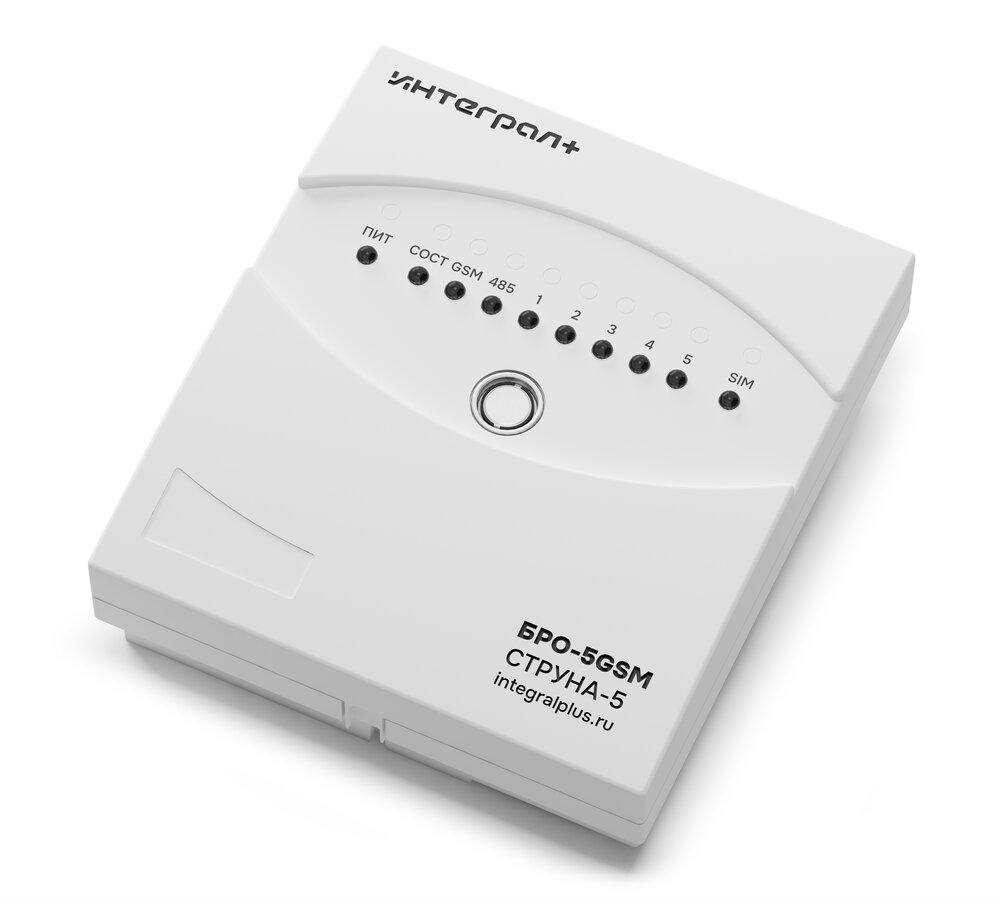
Пример в статье: БРО-6 GSM+ с универсальным пультом управления с ЖКИ. У других моделей СТРУНА-5 настройки и порядок работы могут отличаться. Пульт управления установлен на объекте, ПЦН означает пульт централизованного наблюдения.
1. Проверьте код с той клавиатуры, которой пользуетесь
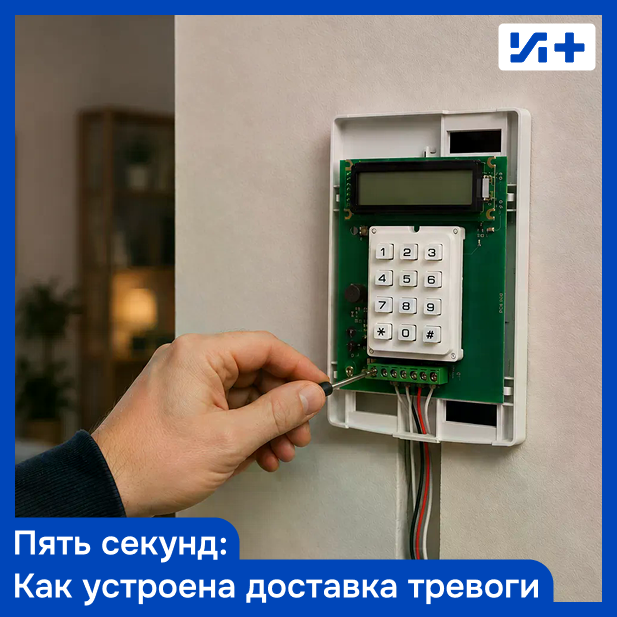
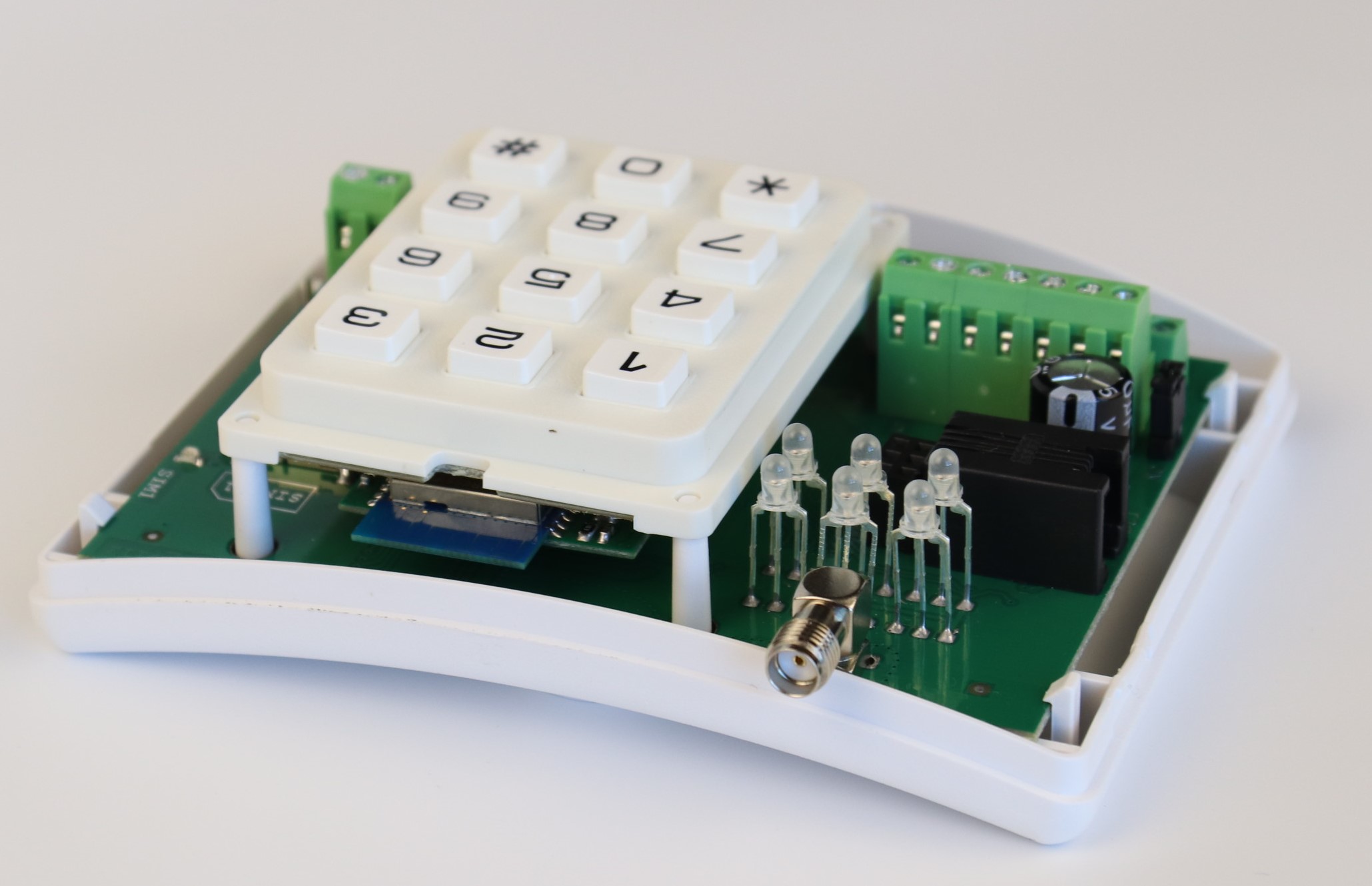
На БРО-6 GSM+ одинаковые цифры, набранные на клавиатуре блока и на клавиатуре универсального пульта управления, считаются разными ключами. Если код записали с блока, для пульта управления нужна отдельная запись в базе ключей блока.
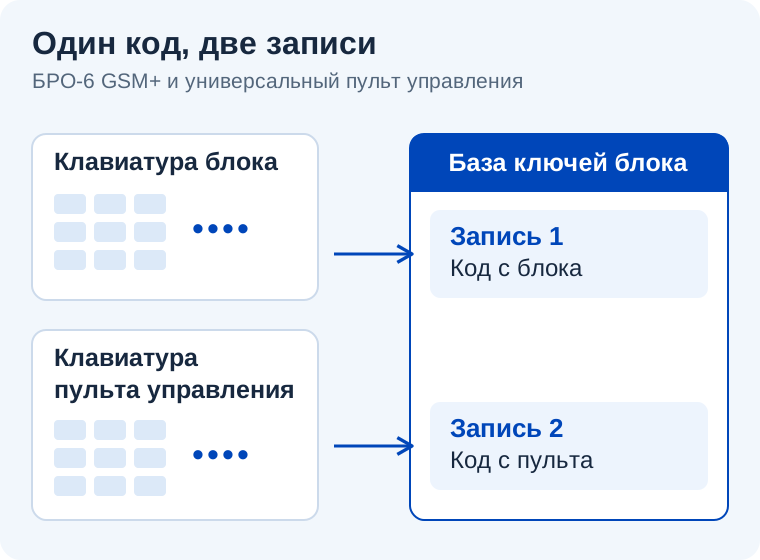
При добавлении записи набирайте код на той клавиатуре, с которой потом будут ставить и снимать охрану. После сохранения найдите его через поиск ключа в базе. Если управлять нужно с обеих клавиатур, проверьте обе записи.
Бывает, что причин две сразу. Код с блока распознаётся, но постановке мешает нарушенный шлейф, а на пульте управления тот же код определяется как неверный. Тогда проверяют и запись кода для пульта, и шлейф.
2. Посмотрите режим ввода
В паспорте БРО-6 GSM+ указаны два режима:
- KB-TM: код с клавиатуры и ключ Touch Memory работают раздельно.
- KB+TM: код и ключ Touch Memory используются совместно.
Если после ключа блок просит код, посмотрите режим ввода в настройках блока: в KB+TM такой запрос может быть штатным. Сверьте режим с тем, как должен работать объект. Если меняете режим, проверьте по паспорту своего прибора, как в нём записывать и использовать ключи.
3. Сверьте разрешения для ключа и пульта управления
На БРО-6 GSM+ разделы назначаются отдельно ключам и пультам управления. Проверьте оба места:
- База ключей: разрешено ли этому ключу или коду управлять нужным разделом.
- Подключаемые устройства: выбран ли этот раздел для пульта управления, с которого вводят команду.
Например, ключу разрешён раздел № 2, а пульт управления привязан только к разделу № 1. Обе настройки должны указывать на раздел, которым управляет пользователь.
Для ключа Touch Memory посмотрите ещё параметр «Считыватель TM». Он определяет, управляет ли встроенный считыватель на крышке блока только разделом № 1 или всеми разделами, разрешёнными этому ключу.
4. Уточните текущее состояние раздела
Перед проверочной постановкой посмотрите, в каком состоянии раздел. Новый раздел после создания и настройки тоже проверьте в диагностике: он может уже показывать «Взят».
В паспорте БРО-6 GSM+ постановка описана из состояния «Снят». Если раздел уже взят, зарегистрированный ключ или код может его снять. Сравнивайте состояние одного и того же раздела до команды и после неё.
5. Проверьте шлейфы и время на выход
Распознав ключ, блок проверяет шлейфы. Результат зависит от их типов и выбранной тактики охраны. Если открыта дверь или датчик показывает нарушение, выясните, какой шлейф изменил состояние.
В режиме «Время на выход» нужно покинуть помещение и закрыть охраняемые двери. Когда отсчёт закончится, блок снова проверит шлейфы. По паспорту БРО-6 GSM+ оставшееся нарушение, в зависимости от типа шлейфа, приводит к тревоге или к отсчёту времени на вход.
Оператору ПЦН при проверке нужно сопоставить номер раздела, номер шлейфа и порядок событий. Нарушение шлейфа, отсчёт задержки и тревога требуют разных действий. Если тревога уже сформирована, действуйте по порядку реагирования, установленному для объекта.
6. Проверьте подтверждение от ПЦН
Состояние «Взят без квитанции» означает, что постановка прошла, а подтверждение от ПЦН о приёме события ещё не пришло. Проверьте связь и то, дошло ли событие до оператора.
В БРО-6 GSM+ есть также настройка «Взятие, пока нет связи с ПЦН». Если в ней выбрано «нет», без связи блок на охрану не встанет. В этом случае проверьте канал связи и настройки, согласованные для объекта.
Если причина осталась неясной
Для обращения в поддержку подготовьте модель и исполнение блока, версию ПО, модель пульта управления и номер раздела. Укажите, где вводили код, находится ли он в базе ключей и как изменилось состояние раздела после команды. Приложите точный текст сообщения и сведения о нарушенных шлейфах.
С этими данными специалист продолжит проверку с того места, где вы остановились.