Ключи Touch Memory и коды
База на 32 ключа, добавление и удаление, режимы KB-TM и KB+TM, работа с клавиатурой и контактами XP6.
После этого модуля вы
- понимаете, что такое Touch Memory и как блок работает с этим типом идентификаторов;
- добавляете ключ Touch Memory и/или код с клавиатуры в любую из 32 ячеек базы;
- работаете с базой и в режиме KB-TM, и в режиме KB+TM (с двойной аутентификацией);
- удаляете ключ из базы и понимаете, что физически с ключом ничего не происходит;
- программируете ключи через контакты XP6 при снятой крышке;
- знаете, какие номера хозоргана нельзя занимать, если используются зоны типов 8 или 10.
1. Что такое Touch Memory
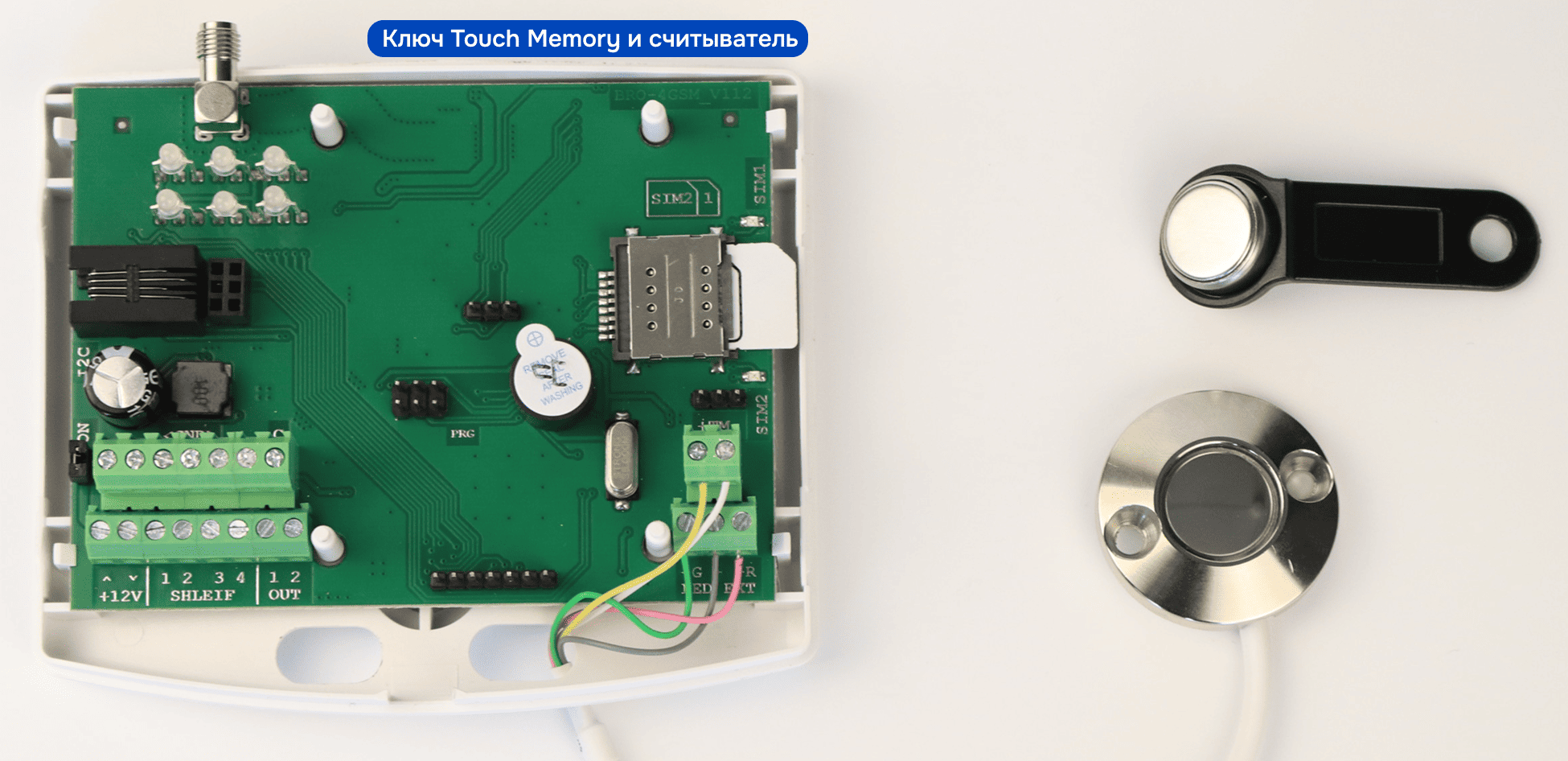
Touch Memory (TM, или iButton) — миниатюрный электронный идентификатор в металлическом корпусе размером с большую таблетку. Каждый экземпляр имеет уникальный 64-битный номер, прошитый на заводе. При касании к контактному считывателю блок мгновенно считывает этот номер и сравнивает со своей базой.
Преимущества:
- Уникальный номер — два одинаковых ключа не существуют. Подделать дома нельзя.
- Прочный металлический корпус — терпит воду, пыль, удары.
- Не требует батарейки — питание получает по контакту от считывателя.
- Не теряет память при ударах и перепадах температуры — нет проблем как у магнитных карт.
1.1. Альтернатива: код с клавиатуры
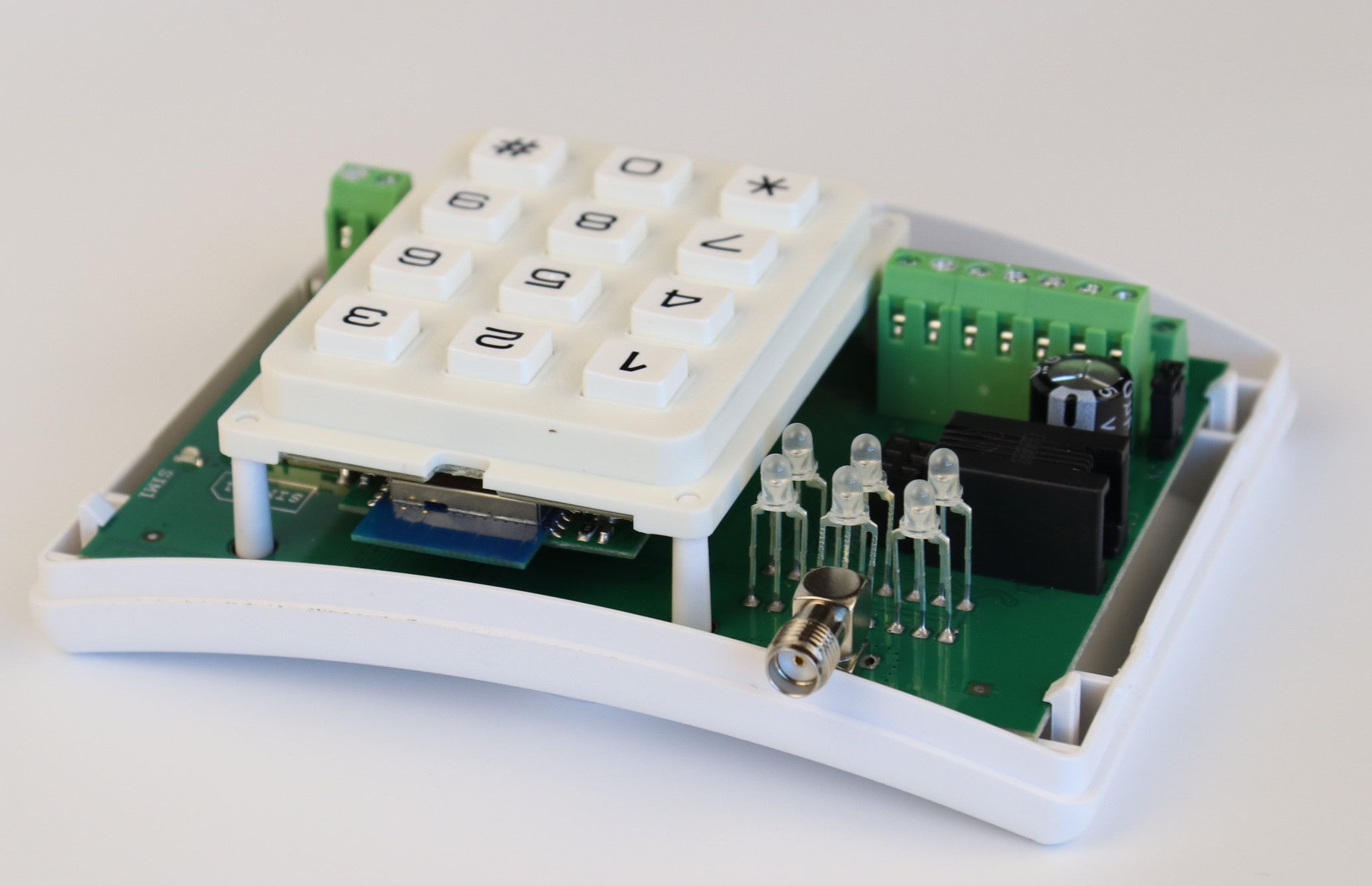
Помимо ключей TM, блок принимает цифровые коды, набранные на встроенной клавиатуре крышки. Логика простая: набрал код → нажал «#» → блок проверил по базе. Кнопка «#» — обязательный признак конца кода.
2. База на 32 записи
Память блока вмещает до 32 ключей и/или кодов. Это общий лимит: 32 ключа TM, или 32 кода с клавиатуры, или любая их комбинация.
У каждой записи есть номер от 1 до 32 — это будет «номер хозоргана», который пойдёт на ПЦН в событиях «Взят — хозорган № N» и «Снят — хозорган № N». По этому номеру оператор ПЦН будет видеть, кто конкретно ставил/снимал объект.
Номер записи в базе ключей попадает в журнал ПЦН
Ведите соответствие номеров и людей: №1 — ФИО1, №2 — ФИО2, №3 — ФИО3. Тогда из журнала ПЦН видно, кто именно ставил объект под охрану.
3. Меню «База ключей» в ППУ
Раздел главного меню * База ключей >. Содержит два пункта:
| Пункт | Назначение |
|---|---|
| Просм. ключа | Поднесите ключ к считывателю или наберите код с клавиатуры → блок отобразит код ключа и его номер в базе (если он там зарегистрирован). Удобно для проверки «зарегистрирован ли этот ключ». |
| Добавить/удалить ключ > | Подменю редактирования базы. В нём список из 32 пунктов «Ключ N x — налич.», где можно добавить или удалить запись. |
3.1. Просмотр ключа
Используется не для редактирования, а для проверки. Сценарий: «вот этот ключ — он наш или чужой?». Поднесите → блок покажет:
Если номера в базе нет, блок покажет код ключа без указания номера записи — значит ключ чужой.
4. Добавление в режиме KB-TM (независимый)
Перед началом работы убедитесь, что в Настройка блока → Ввод кода установлен KB-TM (см. Модуль 05). В этом режиме каждая запись — это либо ключ TM, либо код с клавиатуры.
4.1. Добавить ключ Touch Memory
- В меню перейдите: * База ключей → Добавить/удалить ключ.
- Кнопками «↑»/«SET» дойдите до нужного номера записи (например, «Ключ N 5 — нет»).
- Нажмите «↓» для входа в режим редактирования.
- Поднесите ключ к считывателю на крышке блока (или к контактам XP6 на плате при снятой крышке).
- Блок прочитает ключ и сохранит в записи №5. На дисплее статус сменится на «есть».
4.2. Добавить код с клавиатуры
- Войдите в редактирование номера записи (как в 4.1, шаги 1–3).
- На клавиатуре крышки наберите цифровой код (длина — обычно не менее 4 и не более 6 цифр).
- Нажмите «#» — блок зарегистрирует код в записи.
5. Добавление в режиме KB+TM (двойная аутентификация)
В режиме KB+TM каждая запись — это результат комбинирования двух факторов: ключ TM и код с клавиатуры. Блок при сохранении объединяет их в один внутренний код. Порядок ввода значения не имеет.
5.1. Стандартное добавление двухфакторной записи
- Войдите в редактирование номера записи.
- Поднесите ключ к считывателю.
- В течение времени «Задержка ввода» (5–255 с) наберите цифровой код на клавиатуре.
- Нажмите «#».
- Блок объединит оба кода и сохранит в записи.
Можно сделать в обратном порядке: сначала код + «#», потом ключ. Блок автоматически поймёт, что вводите второй фактор.
5.2. Запись только с одним фактором (в режиме KB+TM)
Иногда нужно зарегистрировать «облегчённую» запись — только ключ или только код, без второго фактора.
- Войдите в редактирование номера записи.
- Поднесите ключ TM или наберите код с клавиатуры.
- Вместо ввода второго фактора сразу нажмите «#».
- Блок поймёт «второго фактора не будет» и сохранит запись с одним из факторов.
6. Удаление ключа из базы
- В меню: * База ключей → Добавить/удалить ключ.
- Найдите запись со статусом «есть».
- Нажмите «↓» для входа в редактирование.
- В редактировании выберите пункт «удалить ключ» и нажмите «SET» для подтверждения.
Запись очищена — теперь поднесение этого ключа не приводит ни к взятию, ни к снятию. Сам ключ Touch Memory никак физически не меняется: его можно занести в другой блок, использовать в другой системе. Удаление — это только стирание из базы блока.
7. Программирование через XP6
На плате контроллера есть контакты XP6 — специально для программирования ключей при снятой крышке блока. Они дублируют функцию считывателя на крышке.
Зачем это нужно
- Когда блок ещё на стенде у мастера, крышка с считывателем не установлена.
- Когда удобнее работать с открытой платой и подносить ключи прямо к XP6, чем закрывать-открывать корпус.
- Для массового программирования базы ключей в новый блок перед отправкой клиенту.
Как пользоваться
- Снимите крышку блока, получите доступ к плате.
- Подключите ППУ к XP1.
- Войдите в меню База ключей → Добавить/удалить ключ → нужный номер, нажмите «↓» (войти в редактирование).
- Касайтесь ключом TM контактов XP6 вместо считывателя на крышке.
- Блок прочитает ключ и сохранит в выбранной записи — точно так же, как через считыватель.
8. Особые правила: зоны типов 8 и 10
Зоны типов 8 «Управление состоянием» и 10 «Управление состоянием с привязкой» предназначены для управления взятием/снятием блока внешним прибором с релейным выходом. Их особенность: на ПЦН передаются события «Взят / Снят — хозорган № N», где N — номер той зоны.
Пример
Шлейф №3 настроен как тип =10 (управление состоянием от внешнего прибора). При нарушении этого шлейфа на ПЦН пойдёт «Взят — хозорган №3». Если в базе ключей запись №3 занята «Иванов И.И.», на ПЦН будет неоднозначно: то ли это Иванов поставил, то ли сработала автоматика. Решение: запись №3 в базе ключей оставить пустой, всех людей заносить с №4 и далее.
Аналогично для других зон типов 8 / 10: их номера должны быть «зарезервированы» в базе ключей.
Памятка по событиям типов 6, 9, 12, 13 — другая ситуация
Зоны КТС с самовзятием (типы 6, 9, 12, 13) тоже передают события «Взят / Снят — хозорган № N», но с N = 0 — фиксированный «системный» номер. Они не конфликтуют с базой ключей.
9. Чек-лист настройки базы ключей
- Режим ввода кода (KB-TM или KB+TM) выбран осознанно — соответствует требованиям объекта.
- Если в системе используются зоны типов 8 или 10 — соответствующие номера в базе оставлены пустыми.
- Записи занесены осознанно: №N → конкретный человек или роль (директор, охранник, уборщик).
- Для критичных хозорганов в режиме KB+TM — занесены полные двухфакторные записи (ключ + код).
- Вспомогательным записям (если нужно) сделана «облегчённая» регистрация (один фактор + #).
- В разделе «Просм. ключа» проверено: каждый розданный ключ читается и показывает свой номер.
- Список «номер записи → ФИО» зафиксирован отдельным документом — для журнала событий ПЦН.
10. Типичные ошибки
Ошибка №1. Ключи занесены «как попало»
Иванов — №7, Петров — №13, Сидоров — №2. На ПЦН приходят события «Взят — хозорган №7», но в журнале мастер не помнит, кто это. Лечение: заранее составить список «номер → человек» и придерживаться его.
Ошибка №2. Зона типа 10 на шлейфе №2, а в базе ключей запись №2 занята
Конфликт номеров на ПЦН — событие может относиться и к человеку, и к автоматике. Лечение: номера «системных» зон не использовать в базе ключей.
Ошибка №3. После смены KB-TM → KB+TM забыли про старые ключи
Старые «одиночные» записи продолжают работать, но требуют дополнительного «#» при использовании. Хозорган подносит ключ — блок не реагирует. Лечение: либо переписать все записи в новом режиме, либо предупредить хозорганов про дополнительное «#».
Ошибка №4. Слишком короткая «Задержка ввода» в KB+TM
Хозорган подносит ключ → ищет код в телефоне → пока ищет, истекли 5 секунд → ввод сбросился. Постоянное раздражение. Лечение: в режиме KB+TM ставить 20–30 секунд «Задержки ввода».